←一覧へEscTN / REPAIR REQUEST修理依頼書を作成修理する製品と依頼内容を入力してください。このブラウザに一時保存済み作成前にご確認くださいこの依頼書がTNへ自動送信されることはありません。修理内容を記入し、印刷した依頼書を製品に同梱してください。1会社情報2修理する製品3出力形式4確認・印刷1会社情報修理を依頼する会社名またはブランド名を入力してください。会社名またはブランド名必須印刷物の上部に表示されます。2修理する製品製品の種類や修理内容が異なる場合は、項目を分けて入力してください。+別の製品を追加
CHAIN REFERENCE35種類のチェーンを形状で比較名称や別名で検索し、画像を押すとコマの構造を拡大して確認できます。チェーンを検索すべて角リンク・あずき喜平・スネークベネチアン・ロープボール・八角クリップ装飾・その他35種類を表示条件に一致するチェーンがありません。検索語や分類を変更してください。
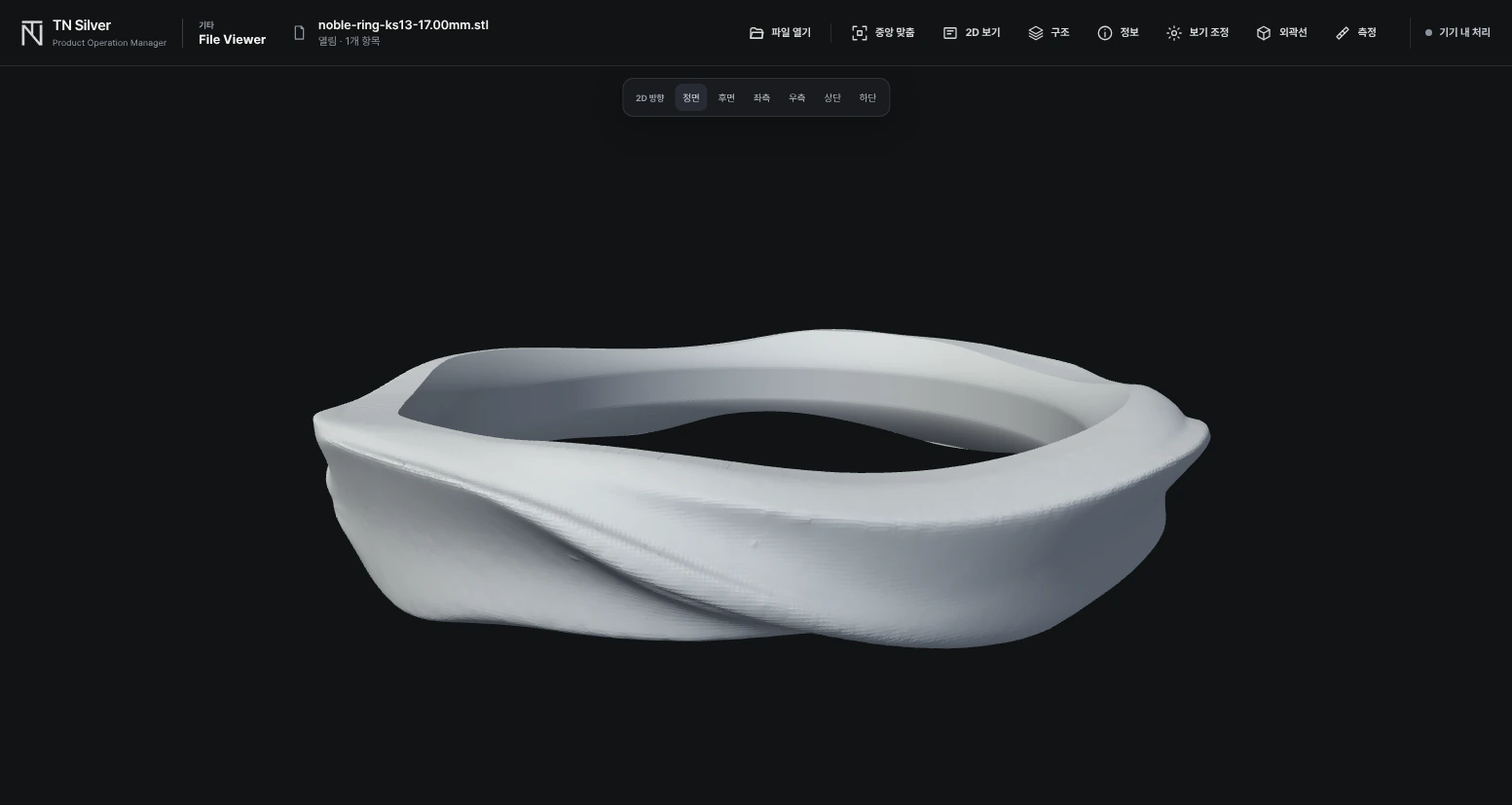
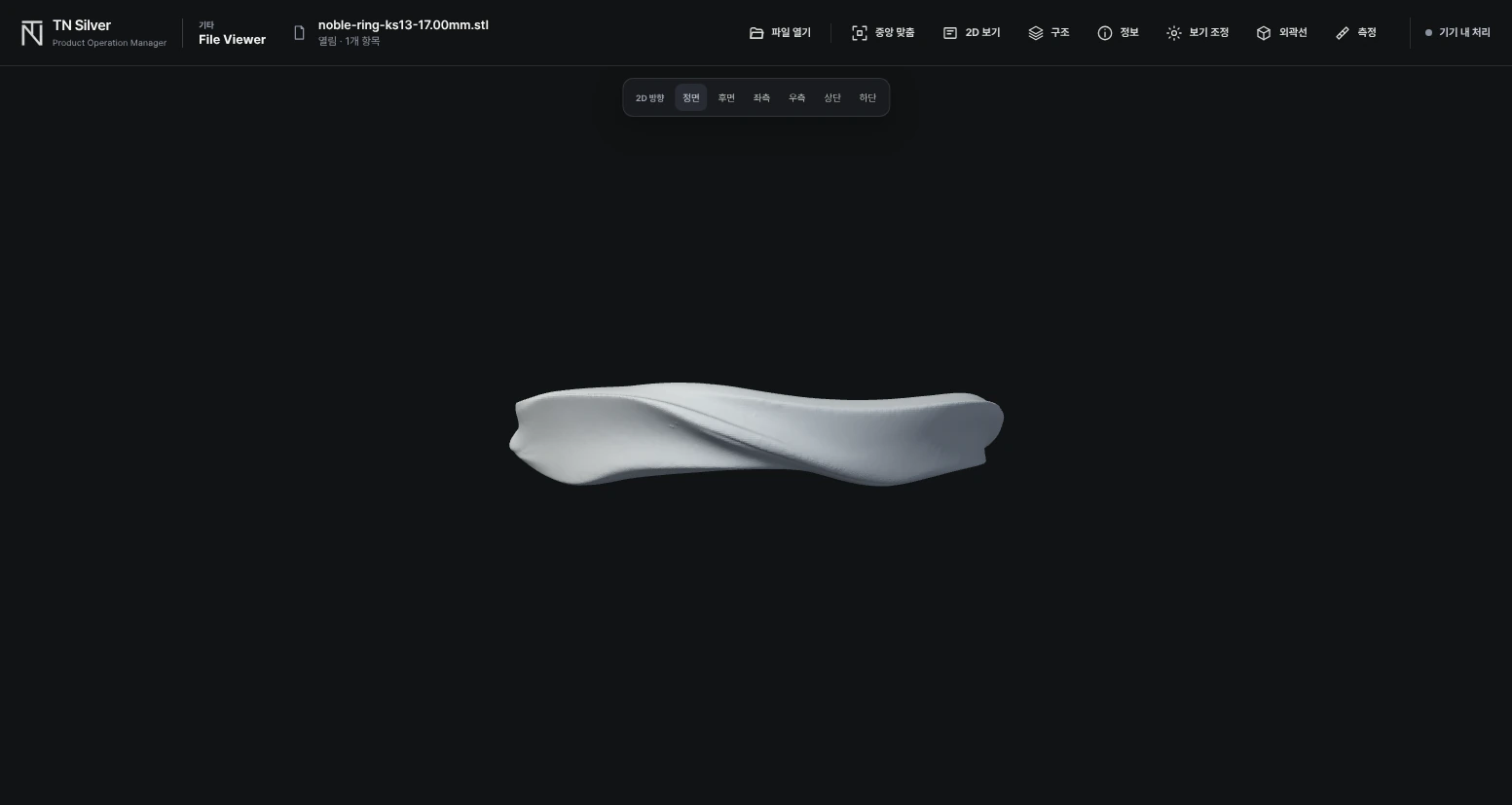
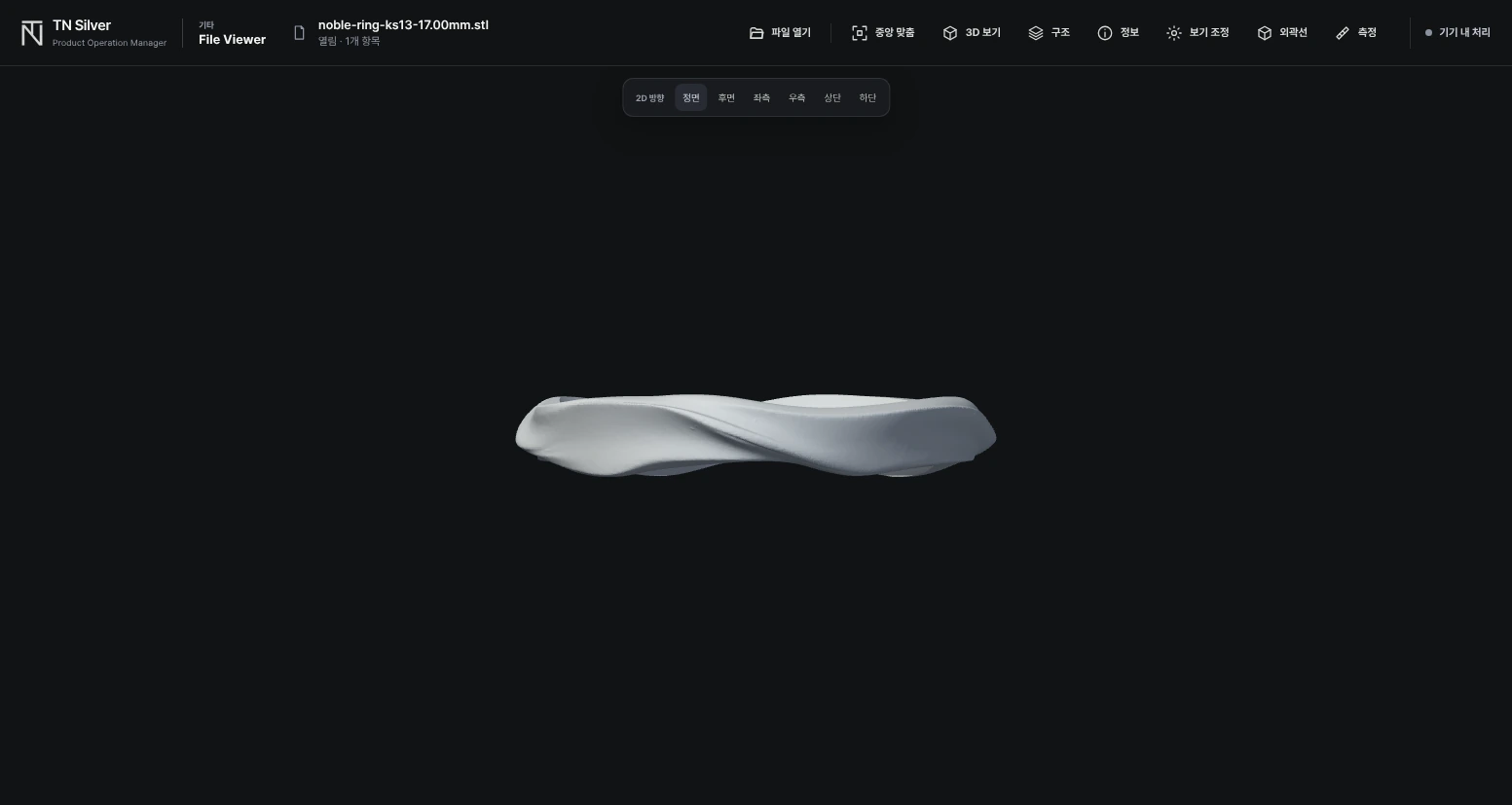
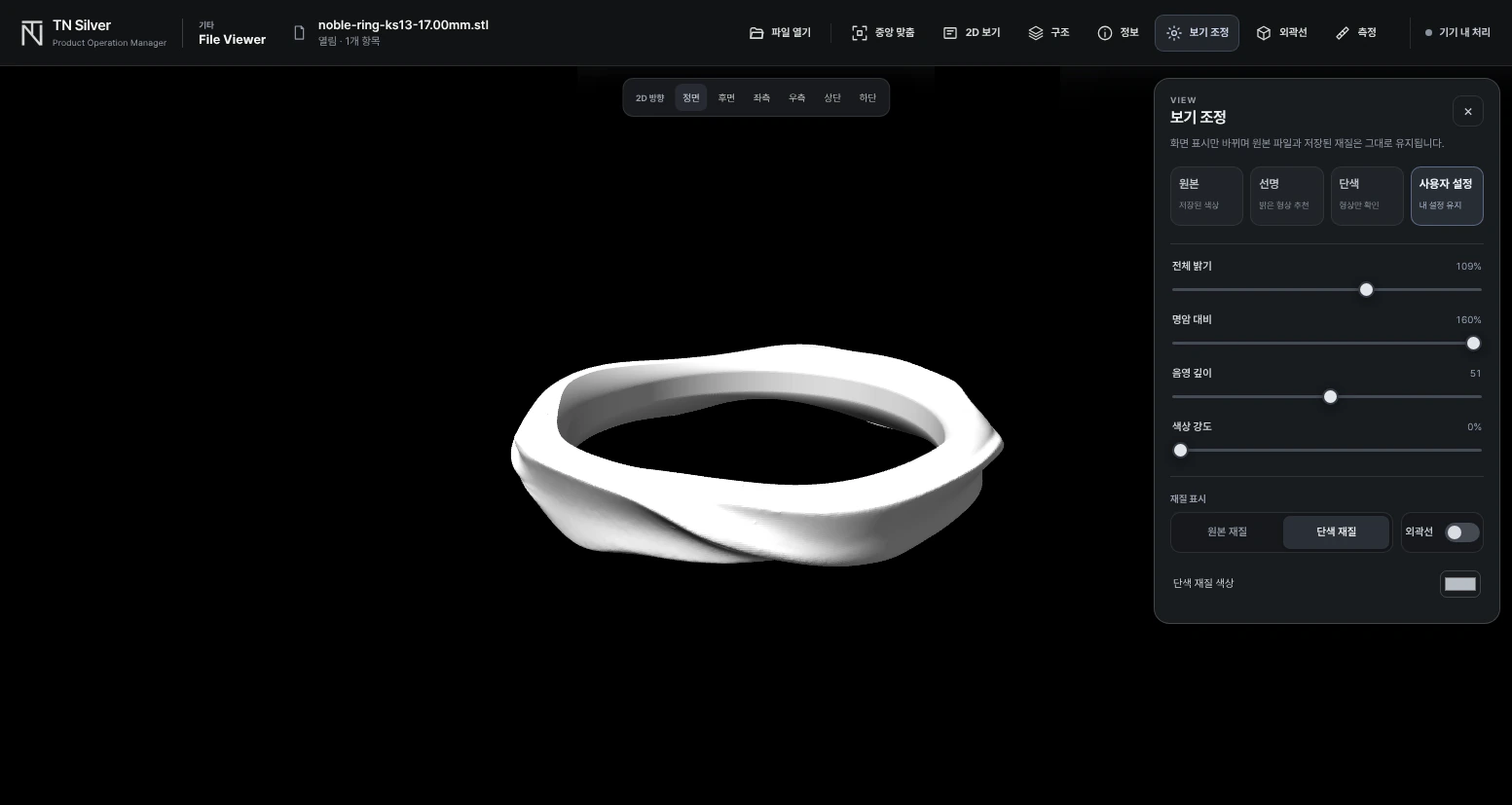
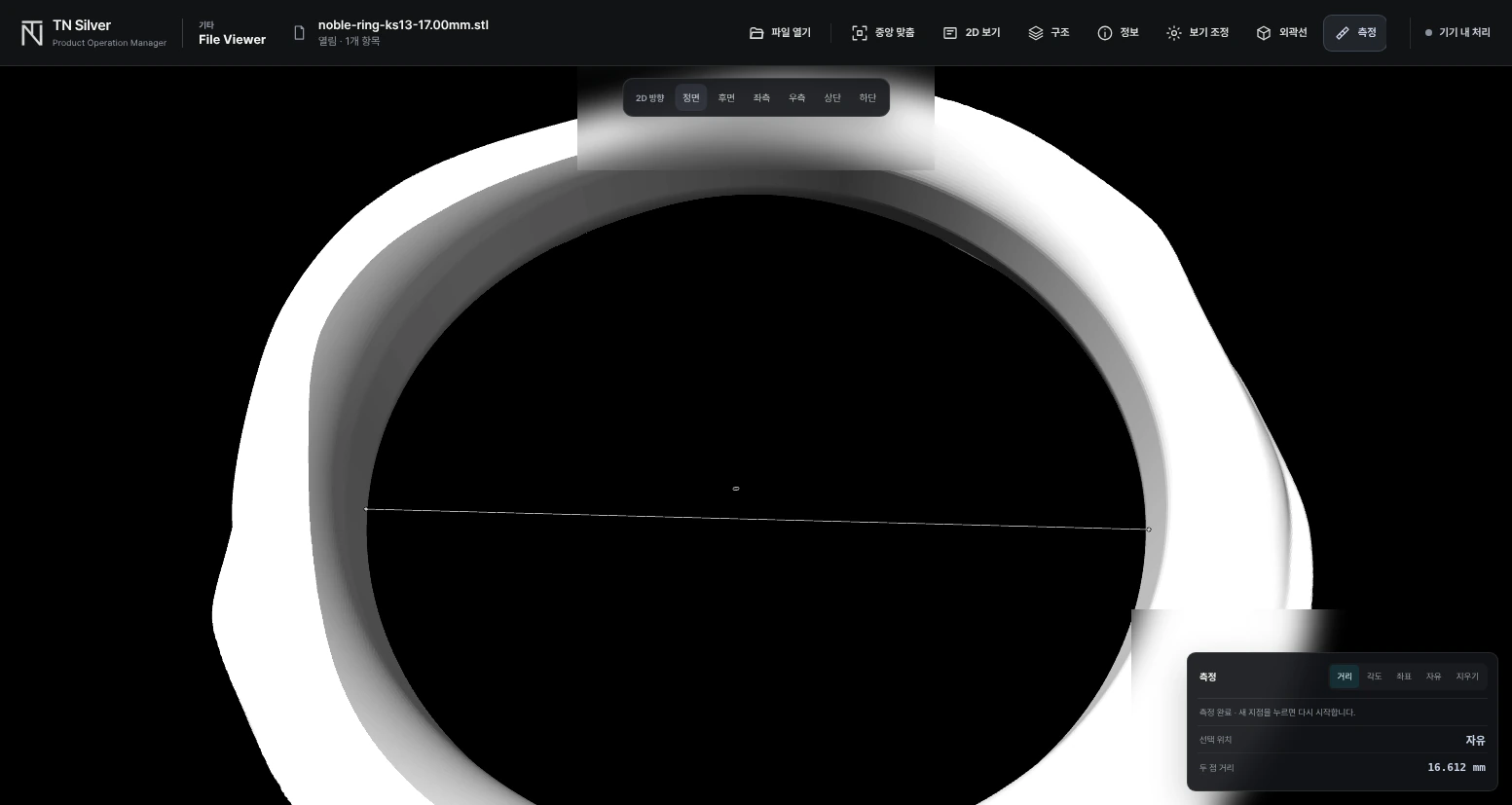
01製品ファイルを読み込む上部の ファイルを開くを押し、確認する製品ファイルを選択します。操作ファイルを選択し、読み込みが完了するまで待ちます。確認作業画面の中央に製品全体が表示されれば完了です。ドラッグで製品を回転させ、ホイールで拡大して、まず全体の形状を確認します。023Dと2Dで正面を確認上部の 3D正面と 2D正面を順に選択します。操作3Dでは立体的なボリュームを、2Dでは遠近感のない輪郭を確認します。確認両画面の比率と左右の形状が、想定どおりか比較します。3D正面表面の起伏と立体的なボリュームを確認します。2D正面遠近感のないシルエットと比率を確認します。03表示調整で見やすさを整える表示調整を開き、製品に合わせて明るさ・コントラスト・陰影の深さを調整します。操作一度に一つずつ調整し、表面の見え方の変化を比較します。確認エッジや起伏が背景に埋もれずに見えれば完了です。製品が明るすぎたり暗すぎたりせず、輪郭が最も見やすくなる値に調整します。04画面上で寸法を測る測定を選択し、製品上の始点と終点を順に指定します。操作測定の種類を選び、必要な2点を正確に指定します。確認画面に距離・角度・座標の値が表示されることを確認します。測定点を誤って指定した場合は、選び直して必要な寸法を確認します。
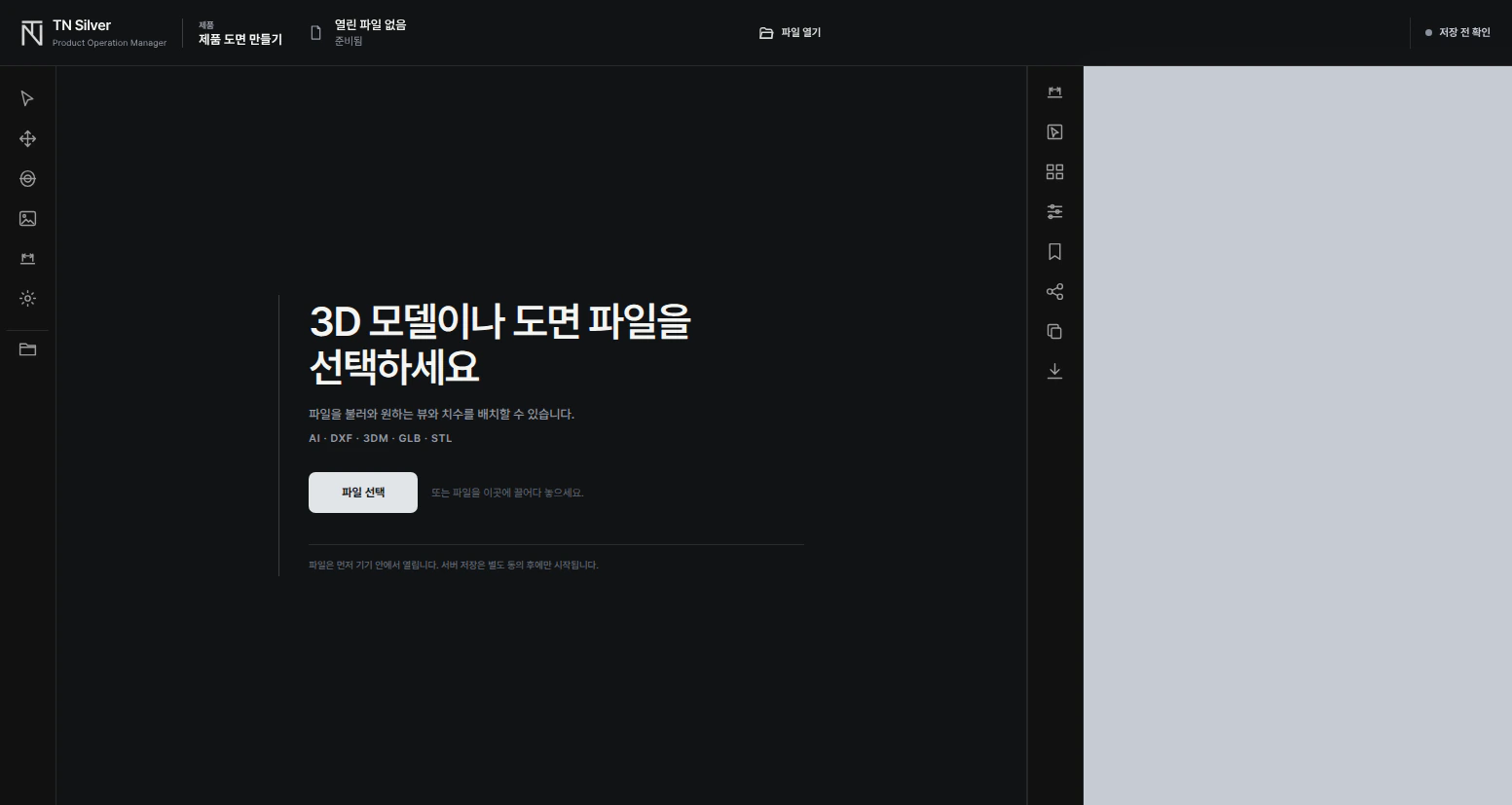
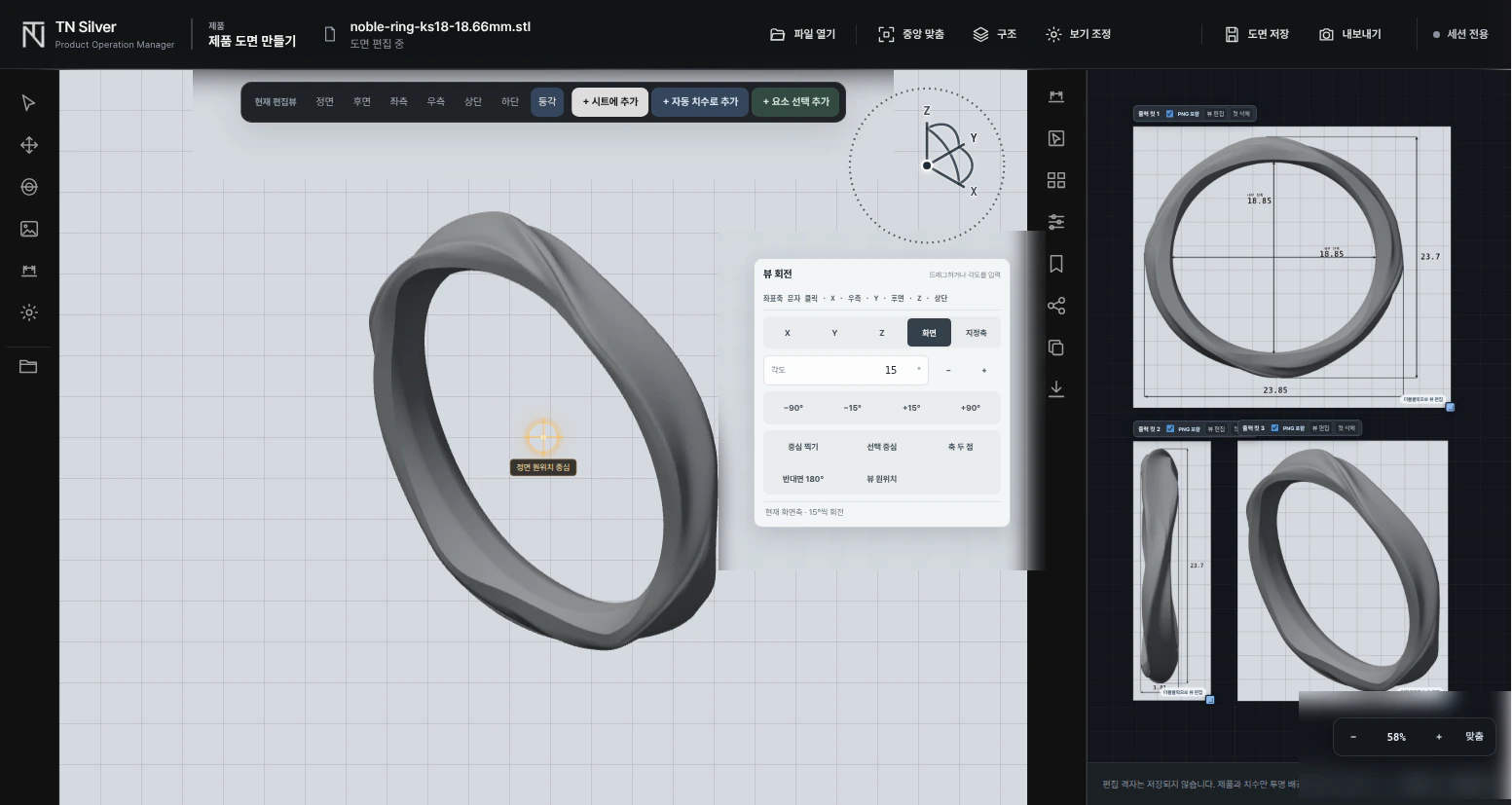
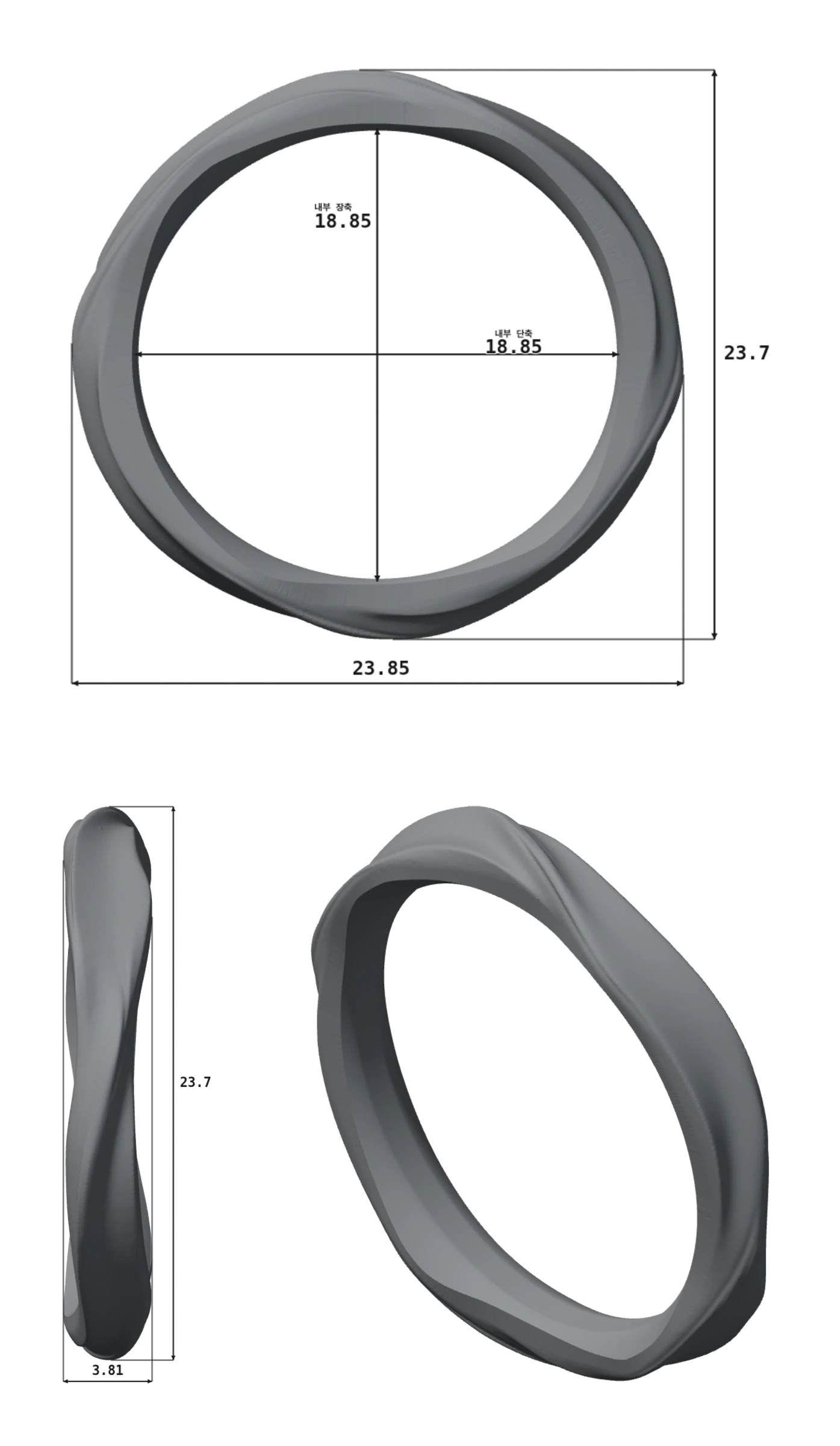
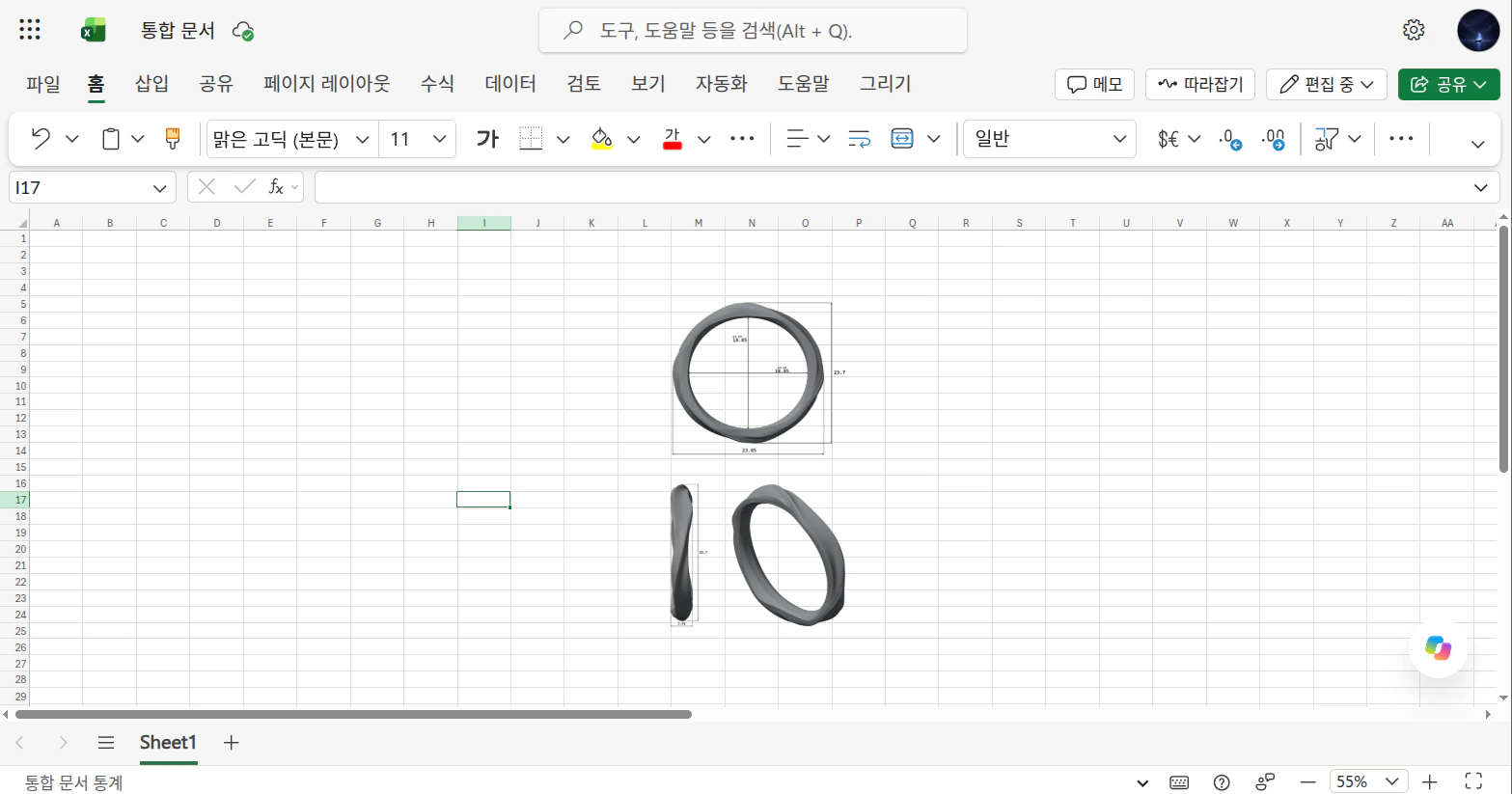
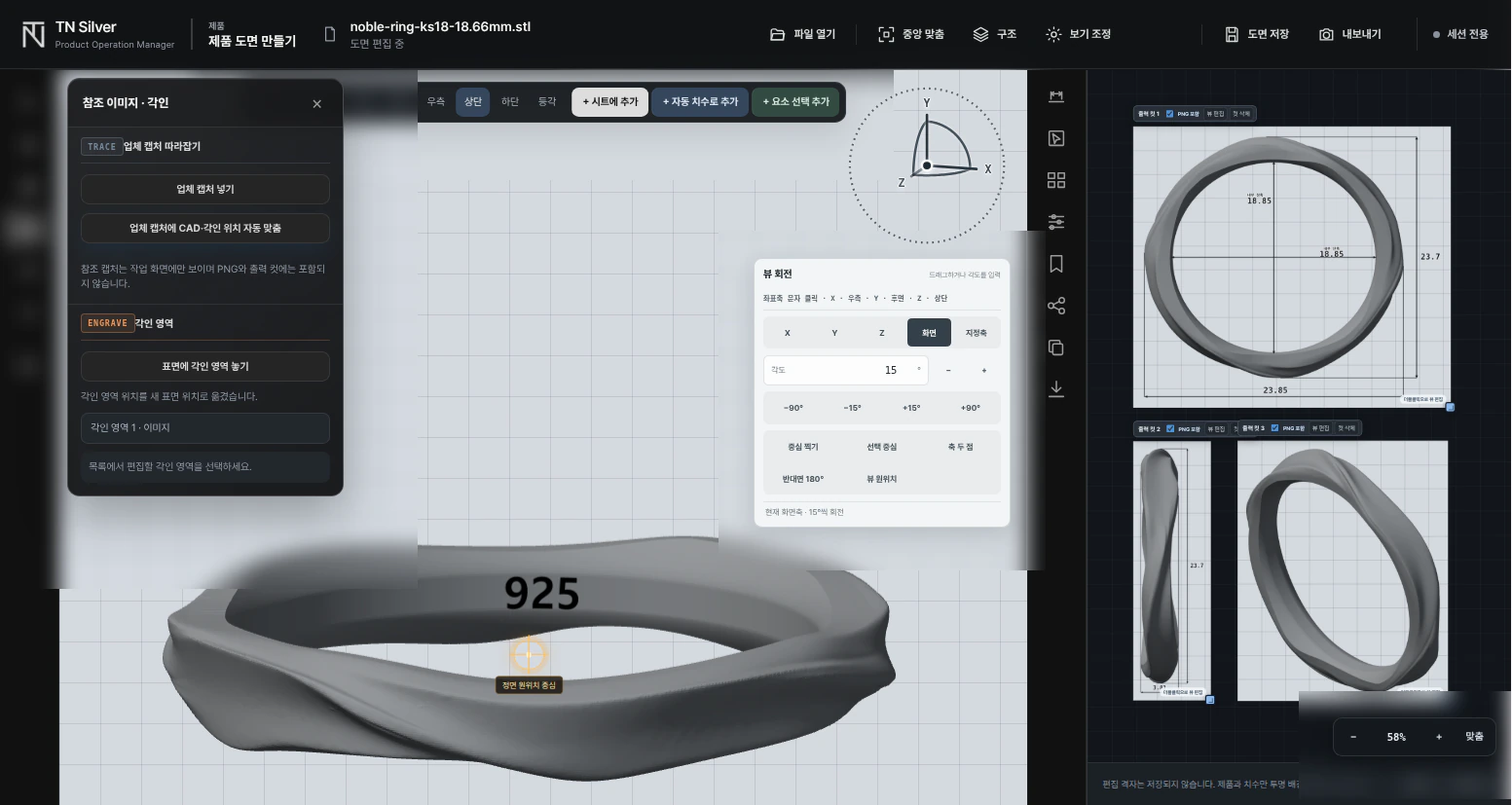
01ファイルを開いて図面作成を開始ファイルを開くからAI、DXF、3DM、GLB、STLのファイルを選択します。操作製品ファイルを選択し、変換が完了するまで待ちます。確認左に製品、右に空の作業シートが表示されれば完了です。対応ファイルを選択すると、製品画面と作業シートが並んで開きます。02必要な方向の図をシートに配置製品を必要な向きに合わせてから ビューを追加でシートに配置します。操作正面図・側面図・等角図をそれぞれ作成し、必要な寸法を表示します。確認各図が重ならず、形状と寸法を一目で確認できるかチェックします。各図の大きさと間隔を整え、1枚のシートで比較しやすくします。03背景を透明にして書き出す書き出しから背景が透明なPNGを選択してシートを保存します。操作背景を透明に設定し、PNGファイルをダウンロードします。確認文書に配置したときに白い四角の背景がなく、製品と寸法だけが表示されることを確認します。透明PNG製品と寸法だけを残した画像として保存します。文書での活用見積書や作業用文書にそのまま配置できます。04刻印画像と位置を指定画像を追加から刻印の参考画像を読み込み、製品の表面に合わせます。操作画像の大きさと向きを調整し、刻印する位置に配置します。確認製作者に刻印の範囲・向き・大きさが誤解なく伝わるか確認します。刻印する範囲と位置を示し、製作の基準を一緒に伝えます。